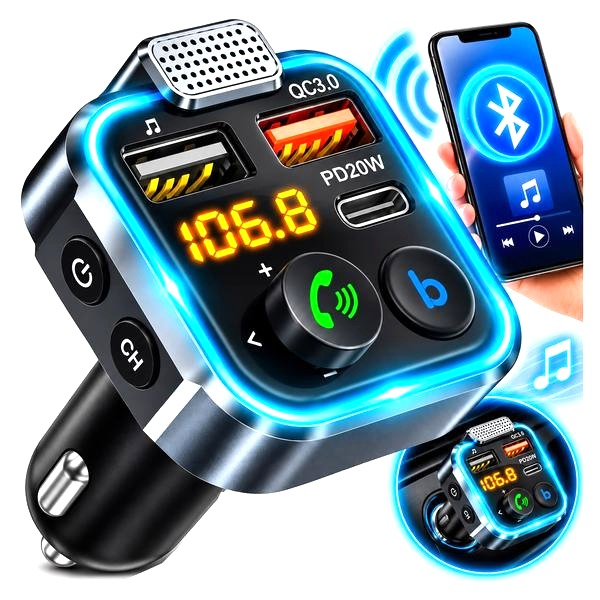
Telefon nie chce połączyć się z samochodem, a Ty nie wiesz, co zrobić? Przyczyną może być drobny problem z Bluetooth, ustawieniami urządzenia lub systemem multimedialnym. W tym artykule poznasz 7 prostych sposobów, które pomogą szybko przywrócić połączenie i znów korzystać z ulubionych funkcji podczas jazdy.
- Sprawdź zgodność telefonu, auta i sposobu połączenia.
- Wyłącz i włącz Bluetooth, a potem uruchom ponownie urządzenia.
- Usuń stare parowanie i sparuj telefon z autem ponownie.
- Przetestuj sprawny kabel USB, inny port i tryb przesyłania danych.
- Sprawdź źródło dźwięku oraz uruchomienie Android Auto lub CarPlay.
- Zaktualizuj oprogramowanie telefonu i system multimedialny.
- Jeśli problem nie ustąpi, skontaktuj się z producentem.
Telefon nie łączy się z samochodem, a Ty chcesz uruchomić nawigację, muzykę lub odebrać połączenie bez sięgania po urządzenie? Problem może wynikać z rozładowanego akumulatora, nieaktualnego oprogramowania, starego parowania albo wadliwego kabla USB. Czasem Bluetooth nie wykrywa auta, a Android Auto lub Apple CarPlay zatrzymują się na ekranie ładowania.
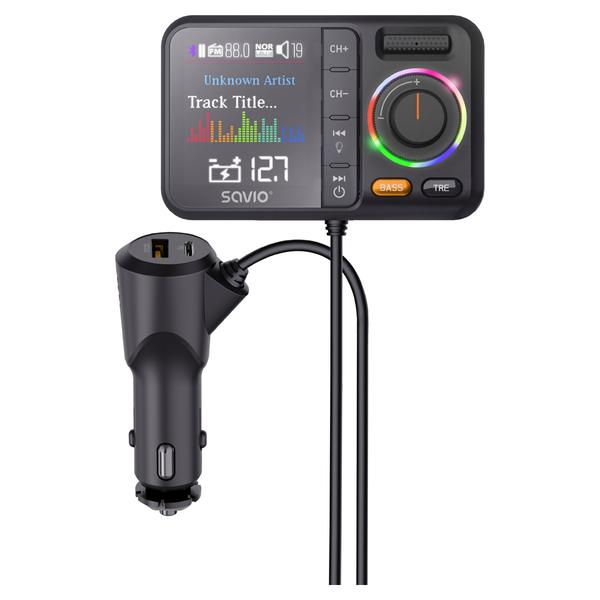
Wiele usterek usuniesz w kilka minut, bez wizyty w serwisie. Sprawdź kolejno 7 sposobów: od ponownego uruchomienia telefonu i systemu multimedialnego po usunięcie auta z listy sparowanych urządzeń. Ponadto dowiesz się, na co zwrócić uwagę przy połączeniu przewodowym i bezprzewodowym, by znów korzystać z muzyki i nawigacji.
Porównanie sposobów rozwiązania problemów z połączeniem telefonu z samochodem
| Propozycja | Kiedy ją zastosować | Najważniejsze działania |
|---|---|---|
| Sprawdź, czy auto i telefon są kompatybilne | Przed diagnozowaniem usterki, szczególnie gdy konfigurujesz połączenie po raz pierwszy. | Sprawdź obsługę Bluetooth, Android Auto lub CarPlay oraz wymagania dotyczące połączenia przewodowego i bezprzewodowego. Zweryfikuj zgodność w instrukcji, narzędziu producenta lub u dealera. |
| Wyłącz i włącz Bluetooth, następnie uruchom ponownie urządzenia | Gdy telefon nie łączy się z autem, połączenie się zrywa lub system multimedialny nie reaguje. | Wyłącz Bluetooth na około 10 sekund i włącz go ponownie. Uruchom ponownie telefon i multimedia, ogranicz zakłócenia od innych urządzeń oraz sprawdź oszczędzanie baterii. |
| Usuń stare parowanie i sparuj telefon ponownie | Gdy samochód jest widoczny na liście, ale połączenie nie działa lub często się rozłącza. | Usuń auto z listy Bluetooth telefonu i telefon z pamięci samochodu. Następnie włącz tryb parowania, trzymaj urządzenia blisko siebie i potwierdź kod na obu ekranach. |
| Zweryfikuj przewód USB, port oraz tryb połączenia | Gdy korzystasz z Android Auto lub CarPlay przez kabel albo połączenie przerywa się podczas ładowania. | Użyj krótkiego, sprawnego kabla obsługującego przesyłanie danych. Sprawdź porty i wybierz w telefonie tryb przesyłania danych, jeśli jest dostępny. W razie potrzeby przetestuj inny kabel, port lub tryb połączenia. |
| Skontroluj ustawienia dźwięku oraz uruchamianie CarPlay lub Android Auto | Gdy telefon jest połączony, ale nie ma dźwięku albo system nie uruchamia się automatycznie. | Wybierz właściwe źródło dźwięku, zwiększ głośność multimediów i sprawdź, czy dźwięk nie jest wyciszony. Upewnij się, że uruchomiło się CarPlay lub Android Auto, a nie samo połączenie Bluetooth. |
| Zaktualizuj oprogramowanie telefonu oraz system auta | Gdy problem pojawił się po aktualizacji lub utrzymuje się mimo ponownego parowania i sprawdzenia kabla. | Zainstaluj dostępne aktualizacje systemu telefonu, Android Auto lub iOS oraz oprogramowania multimediów. Po aktualizacji uruchom ponownie urządzenia i ponownie je sparuj. |
| Wyczyść zapisane połączenia Android Auto lub skontaktuj się z producentem | Gdy wcześniejsze rozwiązania nie pomogły, system auta nie wykrywa urządzeń albo problem powraca. | Usuń zapisane połączenia, uruchom ponownie telefon i auto oraz sparuj je od nowa. Jeśli to nie zadziała, skontaktuj się z producentem, podając modele urządzeń, wersję systemu i sposób połączenia. |
Sprawdź, czy auto i telefon są kompatybilne
Zanim zacznę szukać usterki, sprawdzam, czy telefon i samochód obsługują tę samą funkcję: Bluetooth, Android Auto albo Apple CarPlay. Samo połączenie przez Bluetooth nie gwarantuje działania Android Auto ani CarPlay, a obsługa przewodowa nie oznacza obsługi bezprzewodowej. Dlatego sprawdzam wymagania konkretnego modelu auta i systemu multimedialnego w narzędziu zgodności producenta, instrukcji lub u dealera. Niektóre telefony nie przeszły testów albo nie obsługują wszystkich funkcji; znaczenie mają też aktualizacje Androida, iOS i oprogramowania auta. Problemy mogą występować w określonych zestawach urządzeń, na przykład między Galaxy S22 lub S23 a wybranymi modelami Volkswagena, Škody i SEAT-a.
Przy pierwszej konfiguracji Android Auto sprawdzam wymagania telefonu i auta oraz zasięg transmisji danych — na ekranie telefonu powinny być widoczne słupki sieci. Aplikacja jest zintegrowana z Androidem, więc zwykle nie trzeba jej pobierać. Do połączenia przewodowego używam sprawnego kabla USB i właściwego portu, a bezprzewodowo najpierw paruję urządzenia przez Bluetooth. Podczas konfiguracji włączam też Wi‑Fi i usługi lokalizacyjne. Interfejs powinien uruchomić się po kilku sekundach; jeśli tak się nie stanie, naciskam jego ikonę na ekranie auta. Konfiguruję system, gdy samochód stoi, skrzynia znajduje się w położeniu P, a multimedia są włączone. W Renault R‑LINK 2 sprawdzam w menu Telefon, czy Bluetooth działa i czy urządzenie widnieje na liście. Jeśli nie widzę kontaktów, upewniam się, że zapisano je w pamięci telefonu, a nie na karcie SIM. Gdy zgodność urządzeń nie budzi wątpliwości, sprawdzam konfigurację, aktualizacje, kabel i ewentualne usterki sprzętowe; w razie potrzeby kontaktuję się z producentem auta.
Wyłącz, włącz Bluetooth, następnie uruchom ponownie urządzenia
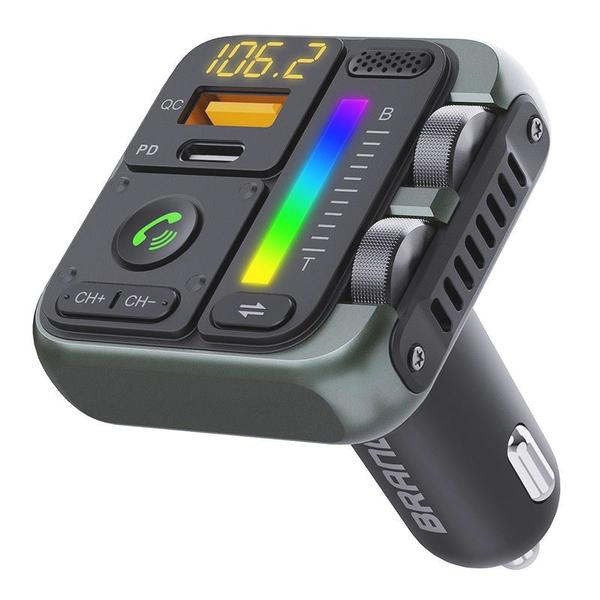
Gdy telefon nie łączy się z autem albo Bluetooth zrywa połączenie, wyłączam Bluetooth w obu urządzeniach na około 10 sekund, a potem włączam go ponownie. Przy bezprzewodowym Android Auto zostawiam aktywne Wi‑Fi: Bluetooth paruje urządzenia i rozpoczyna połączenie, natomiast obraz, dźwięk i sterowanie mogą później przesyłać się przez Wi‑Fi Direct. Następnie usuwam auto z listy sparowanych urządzeń, wybieram je ponownie i potwierdzam parowanie na telefonie oraz w samochodzie.
Poniżej znajduje się lista czynności, które warto sprawdzić, gdy ponowne parowanie nie rozwiąże problemu:
- Uruchomić ponownie telefon i system multimedialny.
- Podczas testu rozłączyć smartwatch i inne urządzenia Bluetooth, wyłączyć hotspot oraz odłączyć telefon od innych sieci Wi‑Fi.
- Sprawdzić, czy oszczędzanie baterii nie ogranicza Android Auto w tle.
- Wyczyścić pamięć podręczną aplikacji i ponownie sparować telefon — często usuwa to chwilowy błąd bez zmiany zaawansowanych ustawień.
Jeśli to nie pomoże, ponownie uruchamiam telefon i system multimedialny. W wielu autach wystarczy wyłączyć zapłon, odczekać kilkadziesiąt sekund i włączyć go ponownie. Podczas testu rozłączam smartwatch i inne urządzenia Bluetooth, wyłączam hotspot oraz odłączam telefon od innych sieci Wi‑Fi, by ograniczyć zakłócenia. Sprawdzam też, czy oszczędzanie baterii nie ogranicza Android Auto w tle. Gdy problem wraca, czyszczę pamięć podręczną aplikacji i ponownie paruję telefon — często usuwa to chwilowy błąd bez zmiany zaawansowanych ustawień.
Wskazówka: jeśli system multimedialny nie reaguje na wyłączenie zapłonu, sprawdź instrukcję auta — niektóre urządzenia uruchamia się ponownie, przytrzymując przycisk zasilania przez kilka sekund.
Usuń stare parowanie i sparuj telefon ponownie
Gdy telefon wykrywa samochód, ale nie łączy się z nim lub zrywa połączenie, usuń stare parowanie. W ustawieniach Bluetooth wybierz auto i stuknij „Zapomnij”, „Usuń” lub „Anuluj powiązanie”. Następnie skasuj zapis telefonu w systemie multimedialnym — szczególnie jeśli pamięć auta jest pełna lub zawiera nieużywane urządzenia. Wyłącz i włącz Bluetooth w obu urządzeniach, uruchom je ponownie, a potem włącz tryb parowania zgodnie z instrukcją samochodu. Trzymaj telefon blisko auta i odłącz go na czas parowania od laptopa, smartwatcha oraz innych samochodów. Na koniec wybierz pojazd z listy i potwierdź kod na obu ekranach.
Przy bezprzewodowym Android Auto lub CarPlay włącz zarówno Bluetooth, jak i Wi-Fi: Bluetooth może inicjować połączenie, a Wi-Fi przesyłać dane. Podczas parowania nie przełączaj się na inną sieć Wi-Fi ani hotspot. Jeśli problem powraca, sprawdź poziom naładowania telefonu, aktualizacje systemu i aplikacji oraz ustawienia oszczędzania baterii. W Androidzie możesz też wyczyścić pamięć podręczną Android Auto. Reset ustawień sieciowych zostaw na później, ponieważ usunie zapisane sieci Wi-Fi i parowania Bluetooth, które trzeba będzie skonfigurować ponownie. Zanim rozważysz przywrócenie telefonu do ustawień fabrycznych, sprawdź, czy łączy się z innym akcesorium i czy samochód wykrywa inny telefon.
Zweryfikuj przewód USB, port oraz tryb połączenia
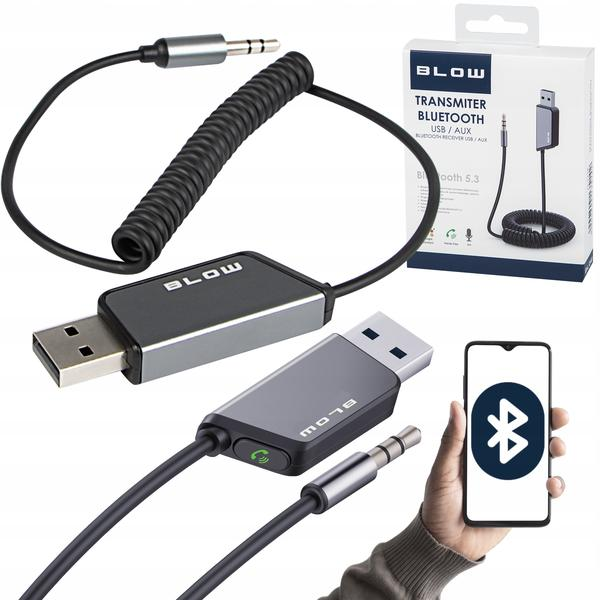
Gdy telefon nie łączy się z samochodem, najpierw sprawdzam krótki, certyfikowany kabel obsługujący przesyłanie danych — sam kabel ładujący może nie wystarczyć. Oglądam wtyczki i oba porty: szukam zagięć, luzów, kurzu, zabrudzeń oraz uszkodzeń. Następnie podłączam kabel najpierw do auta, a potem do telefonu; jeśli to nie pomaga, próbuję innego kabla i portu USB. Przed konfiguracją ustawiam dźwignię na P, włączam ekran multimedialny i postępuję zgodnie z jego komunikatami. Sprawdzam też, czy oba urządzenia obsługują Android Auto, ponieważ starszy samochód może nie oferować tej funkcji lub połączenia bezprzewodowego.
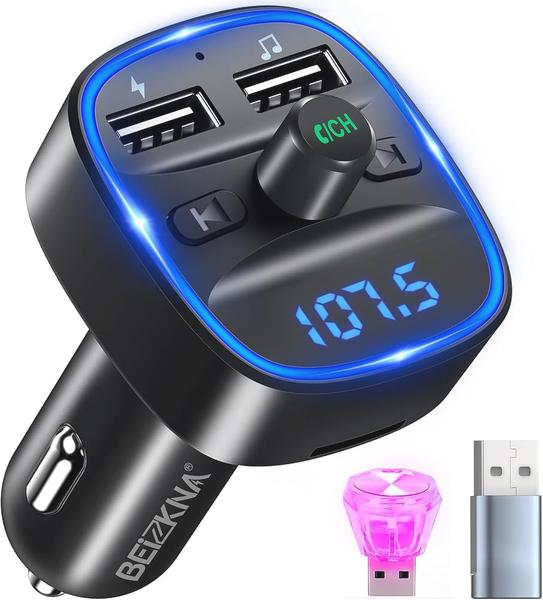
Przy połączeniu przewodowym wybieram tryb przesyłania danych, jeśli telefon wyświetli taką opcję — ustawienie „tylko ładowanie” może blokować komunikację. Z kolei przy połączeniu bezprzewodowym włączam Bluetooth, Wi-Fi i lokalizację. Podczas pierwszej konfiguracji paruję telefon z autem przez Bluetooth; Android Auto zwykle uruchamia się po kilku sekundach, choć czasem trzeba stuknąć jego ikonę na ekranie samochodu. Sprawdzam również dostęp do danych komórkowych. Jeśli połączenie się rwie, restartuję telefon i system multimedialny, a potem aktualizuję oprogramowanie obu urządzeń. Błąd, zawieszanie się na ekranie ładowania lub brak reakcji mogą wskazywać na uszkodzony port, niezgodny kabel albo problem z parowaniem. Dlatego, jeśli auto obsługuje oba tryby, testuję połączenie przewodowe i bezprzewodowe. Wszystkie czynności wykonuję na postoju, aby podczas jazdy skupić się na drodze.
Wskazówka: kurz w porcie USB może zakłócać przesyłanie danych, nawet jeśli telefon nadal się ładuje. Oczyść port delikatnie, na przykład miękką szczoteczką — nie wkładaj do niego metalowych przedmiotów.
Skontroluj ustawienia dźwięku oraz uruchamianie CarPlay lub Android Auto
Najpierw upewniłem się, że telefon połączył się z samochodem, a nie tylko sparował przez Bluetooth — w CarPlay i Android Auto to nie to samo. Następnie sprawdziłem ustawienia dźwięku w telefonie i aucie: wybrałem właściwe źródło, zwiększyłem głośność multimediów i sprawdziłem, czy dźwięk nie jest wyciszony ani kierowany na inne urządzenie. Jeśli system nie uruchomił się automatycznie, odłączyłem telefon, podłączyłem go ponownie i wybrałem CarPlay lub Android Auto na ekranie auta.
Podczas sprawdzania połączenia zwróciłem uwagę na kilka rzeczy:
- czy telefon połączył się z CarPlay lub Android Auto, a nie tylko przez Bluetooth;
- czy w telefonie i samochodzie wybrano właściwe źródło dźwięku;
- czy głośność multimediów jest zwiększona i dźwięk nie jest wyciszony;
- czy przewód USB przesyła dane, a nie służy wyłącznie do ładowania.
Sprawdziłem też, czy przewód USB przesyła dane — część kabli służy tylko do ładowania. W samochodzie z przyciskiem START, takim jak JETOUR T2, nie zakładałem, że każde naciśnięcie uruchamia ten sam tryb: zasilanie akcesoriów może różnić się od rozruchu silnika. Dlatego na postoju i w pozycji P sprawdziłem dokładną sekwencję w polskiej instrukcji. Nie zostawiałem multimediów włączonych długo przy zgaszonym silniku, by nie obciążać akumulatora 12 V. Po ponownym uruchomieniu auta sprawdziłem ustawienia ponownie, ponieważ ich zapamiętywanie może zależeć od wersji systemu.
Zaktualizuj oprogramowanie telefonu oraz system auta
Gdy telefon nie łączy się z autem, sprawdzam aktualizacje systemu telefonu, Android Auto lub iOS oraz oprogramowania multimediów. Nowe wersje mogą naprawić błędy zgodności, zwłaszcza jeśli telefon niedawno otrzymał aktualizację. Android Auto zaktualizuję w Sklepie Google Play, a pozostałych aktualizacji poszukam w ustawieniach telefonu i menu samochodu. W razie potrzeby sprawdzę instrukcję lub skontaktuję się z serwisem, ponieważ niektóre auta wymagają wizyty u dealera, by aktywować funkcję albo zaktualizować oprogramowanie. Na przykład bezprzewodowe Android Auto w BMW X3 z 2021 roku wymaga iDrive 7 i pakietu Live Cockpit Professional; znaczenie ma też wersja Androida oraz obsługa Wi‑Fi 5 GHz.
Po aktualizacji ponownie uruchamiam telefon i system multimedialny, a następnie paruję urządzenia. Jeśli połączenie nadal się zrywa, sprawdzam, czy nie używam wersji beta Android Auto, aktualizuję Usługi Google Play i wyłączam agresywne oszczędzanie baterii dla aplikacji. Przy połączeniu bezprzewodowym Bluetooth odpowiada za pierwsze parowanie, a Wi‑Fi Direct przesyła obraz, dźwięk i sterowanie — dlatego włączam oba moduły. Sesję mogą zakłócać automatyczne przełączanie sieci, połączenie ze smartwatchem, tryb oszczędzania energii, hotspot, VPN lub zatłoczone pasmo 5 GHz. Jeśli korzystam z kabla, sprawdzam port i podłączam krótki, sprawny przewód dobrej jakości; gdy połączenie wcześniej działało, wymiana kabla często rozwiązuje problem. Na koniec mogę wyczyścić pamięć podręczną Android Auto, ale reset ustawień sieciowych usunie zapisane sieci Wi‑Fi i sparowane urządzenia Bluetooth.
Wskazówka: przed aktualizacją systemu multimedialnego sprawdź instrukcję auta — niektóre modele wymagają stabilnego zasilania lub wykonania aktualizacji w serwisie, a przerwanie instalacji może spowodować problemy z systemem.
Wyczyść zapisane połączenia Android Auto lub skontaktuj się z producentem
Jeśli Android Auto wcześniej działało, usuń samochód z listy zapamiętanych urządzeń w ustawieniach telefonu, a telefon — z zapisanych połączeń w systemie auta. Następnie uruchom ponownie oba urządzenia i sparuj je od nowa. Przy połączeniu przewodowym sprawdź kabel USB: użyj wysokiej jakości przewodu, bo nie każdy działa z każdym autem. Wymiana kabla często rozwiązuje problem.
Problemy z Android Auto często można rozwiązać przez ponowne sparowanie urządzeń lub wymianę kabla USB. Jeśli te kroki nie pomogą, przygotuj informacje o telefonie, samochodzie i sposobie połączenia przed kontaktem z producentem.
Jeśli ponowne parowanie i wymiana kabla nie pomogą, skontaktuj się z producentem telefonu lub samochodu — zwłaszcza gdy używasz niestandardowej wersji Androida albo system auta nie wykrywa żadnego urządzenia Bluetooth. Opisane rozwiązania dotyczą między innymi urządzeń z Androidem 8.0 lub nowszym, więc instrukcje mogą różnić się zależnie od wersji oprogramowania. Przed rozmową zanotuj model telefonu i auta, wersję Androida oraz sposób połączenia, przy którym występuje problem: USB, Bluetooth lub oba.
Źródła:
- https://support.google.com/androidauto/answer/6348190?hl=en
- https://support.google.com/androidauto/answer/6348019?pubDate=20260730
- https://support.google.com/android/answer/9769184
- https://support.google.com/androidauto/answer/6348029?hl=en-GB
- https://support.apple.com/en-gb/105109
- https://www.renault.pl/renault-connect/kompatybilnosc-z-telefonem.html
- https://www.dacia.pl/multimedia/kompatybilnosc-smartfona.html
- https://support.google.com/androidauto/answer/6348029?hl=PL
- https://lantre.pl/blog/apple-carplay-nie-dziala-sprawdzone-sposoby-na-rozwiazanie-problemu.html
- https://www.samsung.com/pl/support/mobile-devices/co-zrobic-jesli-android-auto-nie-dziala-na-urzadzeniu-samsung-galaxy-s22-lub-s23/