
Zmiana telefonu nie musi oznaczać utraty ważnych rozmów ani zdjęć zapisanych na WhatsAppie. W tym artykule wyjaśnię, jak przenieść konto i czaty na nowe urządzenie, korzystając z dostępnych metod. Podpowiem też, co sprawdzić przed rozpoczęciem, aby cały proces przebiegł sprawnie i bezpiecznie.
Przed zmianą telefonu sprawdzam datę ostatniej kopii WhatsApp, wolne miejsce w chmurze i stabilność Wi‑Fi. Na Androidzie wybieram Ustawienia → Czaty → Kopia zapasowa czatów i zapisuję dane na koncie Google, którego użyję na nowym urządzeniu. Na iPhonie przechodzę do Ustawienia → Czaty → Kopia zapasowa i korzystam z iCloud, mając włączony iCloud Drive. Duże archiwum tworzę przy podłączonym telefonie do ładowarki.
Aby zachować pełną historię, włączam uwzględnianie filmów; bez tej opcji część multimediów nie trafi na nowe urządzenie. Wcześniej usuwam zbędne, duże pliki, bo filmy zwiększają rozmiar kopii. Archiwum może zawierać czaty indywidualne i grupowe, zdjęcia, filmy, dokumenty oraz notatki głosowe. Przy przenoszeniu danych między telefonami z tym samym systemem używam tego samego numeru i konta Google lub Apple ID. Jeśli zmieniam Androida na iPhone’a albo odwrotnie, korzystam z oficjalnego narzędzia migracyjnego — kopie Google Drive i iCloud nie są zamienne.
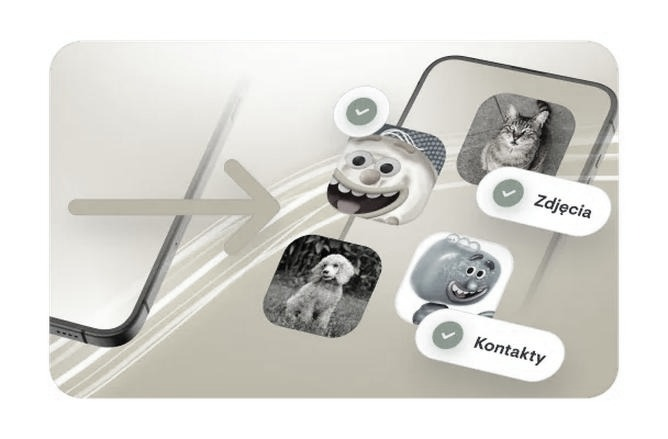
Chwile, które chcesz zachować: przywróć rozmowy, zdjęcia i ważne nagrania
Na nowym telefonie instaluję WhatsApp, weryfikuję dotychczasowy numer i wybieram przywracanie, gdy aplikacja znajdzie kopię. Na Androidzie mogę też użyć lokalnego archiwum. Pliki baz danych, zwykle nazwane msgstore.db.cryptXX, znajdują się w folderze WhatsApp, często w podfolderze Databases. Przed instalacją kopiuję potrzebny folder do pamięci nowego urządzenia, zachowując jego strukturę. Przy zmianie systemu stosuję się do instrukcji narzędzia, na przykład Przenieś do iOS przy transferze na iPhone’a; nie każda metoda przenosi wszystkie ustawienia i typy załączników.
Po przywróceniu sprawdzam czaty z różnych dat, zdjęcia, dokumenty i ważne nagrania głosowe. Proces trwa od kilku minut do kilkudziesięciu, zależnie od rozmiaru kopii i szybkości internetu; starsze obrazy mogą pojawić się później. Przed odtworzeniem historii nie rozpoczynam nowych rozmów, ponieważ WhatsApp nie scala dwóch historii, a przywrócenie kopii może zastąpić nowe wiadomości. Jeśli aplikacja nie znajduje archiwum, sprawdzam numer, konto chmurowe, wolne miejsce i datę kopii.
Jak zachować czaty WhatsApp podczas zmiany telefonu
Przygotuj kopię zapasową, wybierz metodę transferu odpowiednią do systemów obu telefonów, a następnie sprawdź, czy czaty i multimedia zostały przeniesione.
- Przygotuj oba urządzenia. Zaktualizuj WhatsApp i systemy, naładuj telefony oraz połącz je ze stabilnym Wi‑Fi. Sprawdź też, czy urządzenia i chmura mają dość wolnego miejsca. Do odtworzenia kopii użyjesz tego samego numeru telefonu, a w przypadku kopii chmurowej — także tego samego konta Google lub Apple ID.
- Zrób aktualną kopię na starym telefonie. Na Androidzie otwórz WhatsApp → Ustawienia → Czaty → Kopia zapasowa czatów i zapisz dane na koncie Google. Na iPhonie wybierz Ustawienia → Czaty → Kopia zapasowa, a następnie utwórz kopię w iCloud. Jeśli chcesz przenieść filmy, włącz ich uwzględnianie. Przed zmianą telefonu sprawdź, kiedy kopia została utworzona.
- Dobierz metodę transferu do systemu. Przy zmianie Androida na Androida lub iPhone’a na iPhone’a odtwórz kopię z Google Drive albo iCloud. Jeśli oba telefony obsługują tę funkcję, możesz też wybrać w WhatsApp opcję „Przenieś czaty” i zeskanować kod QR. Trzymaj urządzenia blisko siebie i połącz je z tą samą siecią Wi‑Fi. Awaryjnie na Androidzie skopiuj folder WhatsApp ze starego telefonu do pamięci nowego przed konfiguracją aplikacji.
- Przenieś czaty między systemami. Kopia z Google Drive nie działa bezpośrednio na iPhonie, podobnie jak kopia z iCloud na Androidzie. Zamiast tego użyj oficjalnego narzędzia migracyjnego: „Przenieś do iOS” przy przejściu z Androida na iPhone’a albo narzędzia producenta, np. Samsung Smart Switch, przy przenoszeniu danych na obsługiwany telefon z Androidem. Niektóre metody wymagają rozpoczęcia konfiguracji nowego telefonu od początku, więc postępuj zgodnie z instrukcjami i nie przerywaj transferu.
- Odtwórz dane na nowym telefonie. Zainstaluj WhatsApp, zaloguj się przy użyciu tego samego numeru i konta chmurowego, a po wykryciu kopii wybierz „Przywróć”. Poczekaj na pobranie czatów i multimediów; czas zależy od wielkości kopii oraz szybkości połączenia. Nie zakładaj, że później połączysz nową historię ze starą — odtworzenie wcześniejszej kopii może zastąpić nowe wiadomości.
- Sprawdź transfer, zanim wyczyścisz stary telefon. Otwórz kilka rozmów i zweryfikuj starsze wiadomości, zdjęcia oraz dokumenty. Jeśli czegoś brakuje, sprawdź numer telefonu, konto Google lub Apple ID, datę kopii i wolne miejsce. Usuń dane ze starego urządzenia dopiero wtedy, gdy potwierdzisz, że potrzebna historia została przeniesiona.
Android → Android i iPhone → iPhone: przywracanie rozmów z chmury
Przy przenoszeniu WhatsAppa między telefonami z Androidem najpierw tworzę aktualną kopię w Google Drive. Na starym urządzeniu otwieram Ustawienia → Czaty → Kopia zapasowa czatów, sprawdzam datę ostatniego zapisu i stukam „Utwórz kopię zapasową”. Jeśli chcę zachować filmy, włączam ich uwzględnianie. Przed rozpoczęciem sprawdzam też połączenie Wi‑Fi, wolne miejsce w chmurze i właściwe konto Google.
Następnie instaluję WhatsApp ze Sklepu Play na nowym Androidzie, potwierdzam ten sam numer telefonu i loguję się na to samo konto Google. Gdy aplikacja znajdzie kopię, wybieram „Przywróć”. Pobranie dużego archiwum może potrwać od kilku minut do kilkudziesięciu. Zależnie od dostępnych opcji mogę też przesłać dane bezpośrednio ze starego telefonu przez Wi‑Fi. Pamiętam jednak, że WhatsApp nie łączy nowej historii ze starą kopią — przywrócenie może zastąpić rozmowy zapisane już na nowym urządzeniu.
Nie trać rozmów — przenieś całą historię na nowe urządzenie
Przenosząc dane między iPhone’ami, korzystam z iCloud. Na starym urządzeniu otwieram WhatsApp → Ustawienia → Czaty → Kopia zapasowa i stukam „Utwórz kopię teraz”; jeśli chcę zachować filmy, włączam odpowiednią opcję. Sprawdzam też, czy iCloud Drive działa i czy mam dość miejsca. Na nowym iPhonie loguję się na to samo Apple ID, instaluję WhatsApp z App Store, weryfikuję numer telefonu i wybieram przywrócenie historii z iCloud.
Gdy kopia się nie pojawia, sprawdzam numer telefonu, konto Google lub Apple ID, datę ostatniego backupu i połączenie z internetem. Jeśli archiwum jest zbyt duże, wyłączam wideo w kolejnej kopii albo zwalniam miejsce w chmurze. Na Androidzie upewniam się, że tworzenie kopii dobiegło końca, a na iPhonie — że działa iCloud Drive. Starego telefonu nie kasuję ani nie resetuję, dopóki nie sprawdzę na nowym rozmów, zdjęć, dokumentów i notatek głosowych.
Zmiana systemu: jak przenieść WhatsApp między Androidem a iOS
Przenosząc WhatsApp z Androida na iPhone’a, odkryłem, że kopii z Google Drive nie można bezpośrednio odtworzyć z iCloud — to odrębne usługi. Dlatego przed migracją sprawdzam aktualność systemów i aplikacji, wolne miejsce w nowym telefonie oraz możliwość użycia tego samego numeru. Ponadto podłączam oba urządzenia do ładowania i stabilnej sieci Wi‑Fi. Transfer archiwum ze zdjęciami, filmami i notatkami głosowymi może potrwać od kilku minut do kilkudziesięciu, zwłaszcza gdy zawiera duże pliki.
Przy przenoszeniu danych z Androida na iPhone’a korzystam z oficjalnej aplikacji Przenieś do iOS. Zazwyczaj trzeba ponownie rozpocząć konfigurację iPhone’a, wybrać przenoszenie danych z Androida, wpisać kod wyświetlony na iPhonie, a następnie zaznaczyć WhatsApp. W przeciwnym kierunku używam asystenta migracji na nowym telefonie z Androidem; niektóre modele, na przykład Samsung Galaxy, obsługują transfer przez Smart Switch i kabel USB‑C do Lightning. Podczas kopiowania nie rozłączam urządzeń ani nie zamykam aplikacji.
Chroń rozmowy przed migracją: kopia zapasowa i kilka ważnych kontroli
Przed migracją sprawdzam datę ostatniej kopii i tworzę nową: Android zapisuje ją w Google Drive, a iPhone w iCloud. Następnie upewniam się, że oba telefony korzystają z właściwych kont Google lub Apple ID, a kopia zawiera potrzebne multimedia. Jeśli brakuje miejsca, mogę wyłączyć filmy. Po transferze instaluję WhatsApp na nowym urządzeniu, weryfikuję ten sam numer i sprawdzam starsze rozmowy, zdjęcia oraz dokumenty. Ponieważ nowa historia czatów nie zawsze łączy się ze starą, przed ponownym przywróceniem zapisuję ważne wiadomości utworzone na nowym telefonie.
Jeśli transfer się nie rozpoczyna, sprawdzam numer, wolne miejsce, połączenie Wi‑Fi i wersje aplikacji, po czym ponownie uruchamiam oba telefony. Rozmowę wyeksportowaną e-mailem można zachować jako pojedynczy czat, ale nie da się wczytać jej do WhatsAppa jako pełnej historii. Unikam też nieznanych programów, które obiecują przeniesienie danych jednym kliknięciem, ponieważ mogą żądać dostępu do prywatnych informacji. Dlatego przed wyczyszczeniem starego telefonu tworzę świeżą kopię, korzystam z oficjalnego narzędzia migracyjnego i sprawdzam zawartość WhatsAppa.
Wskazówka: przeniesienie czatów między Androidem a iPhone’em najlepiej rozpocząć podczas pierwszej konfiguracji nowego telefonu — później może być konieczne przywrócenie go do ustawień fabrycznych, by ponownie uruchomić oficjalny transfer.
Najczęstsze problemy z migracją czatów i sposoby ich rozwiązania
Poniżej znajdziesz typowe problemy z migracją czatów WhatsApp oraz sposoby ich rozwiązania i ochrony rozmów oraz plików przed utratą.
- Nie widać kopii zapasowej. Na nowym telefonie użyj tego samego numeru oraz — zależnie od systemu — tego samego konta Google lub Apple ID. Sprawdź też, czy kopia poprawnie utworzyła się na starym urządzeniu.
- Brakuje miejsca na kopię lub nowym urządzeniu. Za mało przestrzeni w Google Drive albo iCloud może uniemożliwić utworzenie lub przywrócenie kopii. Zwolnij miejsce, zwiększ pojemność chmury albo wyłącz dołączanie dużych plików wideo. Sprawdź również wolną pamięć telefonu.
- Przywracanie trwa długo lub zostaje przerwane. Czas transferu zależy od rozmiaru archiwum, liczby plików multimedialnych i jakości połączenia. Dlatego połącz telefony ze stabilną siecią Wi‑Fi, podłącz je do ładowania i nie zamykaj WhatsAppa ani nie przerywaj transferu.
- Przenosisz czaty między Androidem a iPhone’em. Kopii z Google Drive nie przywrócisz bezpośrednio z iCloud ani odwrotnie. Użyj oficjalnego narzędzia migracyjnego zgodnego z kierunkiem transferu i modelem telefonu. Procedura może wymagać ponownej konfiguracji nowego urządzenia, a ponadto nie musi obsługiwać wszystkich ustawień i typów załączników.
- Nie można połączyć urządzeń lub transfer się nie udaje. Zaktualizuj system i WhatsApp na obu telefonach, a następnie sprawdź zgodność narzędzia migracyjnego oraz połączenie Wi‑Fi lub kablowe. Jeśli problem się utrzymuje, uruchom urządzenia ponownie i ponów próbę, nie odłączając ich podczas kopiowania.
- Na nowym telefonie pojawiły się nowe wiadomości. WhatsApp nie łączy automatycznie historii z nowego urządzenia ze starszą kopią. Przywrócenie archiwum może więc zastąpić nowsze czaty. Przed ponowną konfiguracją sprawdź datę kopii i zapisz ważne wiadomości; ponowne przywracanie może wymagać wyczyszczenia danych aplikacji lub jej reinstalacji.
- Nie widać zdjęć ani innych multimediów. Sprawdź, czy kopia je obejmowała i czy transfer nadal trwa — odtworzenie zdjęć może zająć więcej czasu niż przywrócenie wiadomości. Jeśli po zakończeniu procesu nadal ich brakuje, zweryfikuj ustawienia kopii oraz ilość wolnego miejsca.
- Zmieniasz numer telefonu. Migracja może wymagać numeru powiązanego z kopią. Aby zachować dane, najpierw zmień numer w WhatsApp na starym urządzeniu, a potem przenieś konto na nowy telefon. Unikaj nieoficjalnych narzędzi, ponieważ mogą naruszyć prywatność lub pominąć część danych.