
FunBox 2.0 to router Orange, którego ustawienia możesz dopasować do domowej sieci i własnych potrzeb. W tym artykule wyjaśnię, jak zalogować się do panelu administracyjnego, skonfigurować Wi‑Fi i zmienić najważniejsze opcje urządzenia. Podpowiem też, jak rozwiązać typowe problemy z połączeniem i działaniem routera.
- Zaloguj się do FunBoxa 2.0 pod adresem 192.168.1.1.
- Zmień nazwę i hasło Wi‑Fi; router obsługuje pasma 2,4 i 5 GHz.
- Skonfiguruj sieć gościnną i sprawdź podłączone urządzenia w aplikacji Mój Orange.
- Przy problemach sprawdź przewody, kontrolki i komunikaty o awariach, a następnie zrestartuj router.
- Aktualizacje oprogramowania Orange udostępnia automatycznie.
- Przywróć ustawienia fabryczne dopiero в razie ostateczności — reset usuwa własną konfigurację.
Ustawiam FunBoxa 2.0 w otwartym miejscu, z dala od grzejników i metalowych szafek, aby ograniczyć przeszkody dla sygnału Wi‑Fi. Podłączam zasilacz i przewód internetowy do odpowiednich portów, a przy światłowodzie Orange łączę router z terminalem ONT. Następnie czekam kilka minut, aż diody przestaną migać i router połączy się z internetem.
Gdy FunBox jest gotowy, łączę z nim komputer lub telefon przez Wi‑Fi. Nazwę sieci, hasło i dane do panelu administracyjnego znajdę na naklejce na spodzie urządzenia. W przeglądarce wpisuję http://192.168.1.1 i loguję się zgodnie z instrukcjami. Jeśli adres nie działa, sprawdzam, czy urządzenie łączy się z FunBoxem, a nie z inną siecią.
Bezpieczne Wi‑Fi i stabilny internet w całym domu
W panelu zmieniam nazwę sieci i ustawiam trudne do odgadnięcia hasło o długości co najmniej 12 znaków, zawierające litery, cyfry i symbole. FunBox 2.0 obsługuje pasma 2,4 GHz i 5 GHz: pierwsze zwykle zapewnia większy zasięg, a drugie lepiej sprawdza się blisko routera. Mogę używać jednej nazwy sieci lub rozdzielić pasma, by łatwiej wybierać połączenie. Po zapisaniu zmian ponownie łączę urządzenia, wpisując nowe hasło.
Na koniec sprawdzam internet na kilku urządzeniach i wykonuję krótki test prędkości. Jeśli pojawią się problemy, kontroluję stan połączenia w panelu oraz przewody, a w razie potrzeby restartuję FunBox, odłączając go od zasilania na około 10 sekund. Zapisuję nowe hasło w bezpiecznym miejscu, by łatwo podłączyć kolejne urządzenia.
FunBox 2.0 – konfiguracja i rozwiązywanie problemów
Skorzystaj z poniższych wskazówek, aby skonfigurować FunBox 2.0 i zdiagnozować typowe problemy z internetem.
- Otwórz panel routera: połącz się z siecią FunBox, a następnie wpisz w przeglądarce
192.168.1.1. Zaloguj się hasłem administratora z etykiety urządzenia, chyba że wcześniej je zmieniono. - Zmień nazwę i hasło Wi‑Fi: w ustawieniach sieci bezprzewodowej skonfiguruj osobne dane dla pasm 2,4 GHz i 5 GHz. Następnie zapisz zmiany i połącz urządzenia z siecią ponownie.
- Skonfiguruj dostęp dla gości: włącz sieć gościnną i ustaw dla niej odrębne hasło, aby odwiedzający mogli korzystać z internetu bez dostępu do głównej sieci domowej.
- Sprawdź przekierowanie portów: jeśli aplikacja lub gra wymaga połączeń przychodzących, przypisz urządzeniu stały adres IP w sieci lokalnej, a potem dodaj regułę przekierowania odpowiednich portów.
- Rozwiąż problemy z internetem: sprawdź kontrolki routera oraz status połączenia w panelu. Jeśli Wi‑Fi działa, ale internet nie, uruchom ponownie FunBox. Gdy to nie pomoże, sprawdź komunikaty Orange o awariach.
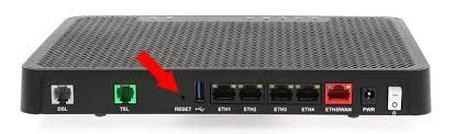
- Przywróć ustawienia fabryczne: użyj przycisku resetowania dopiero wtedy, gdy inne metody zawiodą. Reset usuwa własną konfigurację, dlatego później skonfiguruj router ponownie.
| Obszar | Działanie | Wartość / szczegół |
|---|---|---|
| Wi‑Fi | Zmiana nazwy i hasła | Aplikacja Mój Orange |
| Internet | Restart routera | Odłącz zasilanie na 30 s |
| Internet | Kontrola przewodów | Sprawdź łącze i zasilanie |
| Oprogramowanie | Aktualizacja | Automatyczna, udostępniana przez Orange |
| Pomoc | Aplikacja Mój FunBox | Nie jest już rozwijana |
Jak zmienić ustawienia Wi-Fi w FunBox 2.0
Aby zmienić ustawienia Wi‑Fi w FunBoxie 2.0, łączę komputer lub telefon z routerem przez Wi‑Fi albo Ethernet. Następnie otwieram przeglądarkę i wpisuję http://192.168.1.1. Loguję się hasłem administratora; jeśli go nie zmieniałem, sprawdzam je na naklejce na obudowie routera.
W ustawieniach Wi‑Fi zmieniam nazwę sieci (SSID) i hasło. Wybieram hasło o długości co najmniej 12 znaków, łączące litery, cyfry i symbole. FunBox 2.0 obsługuje pasma 2,4 i 5 GHz, dlatego mogę nadać im osobne nazwy, by łatwiej je rozróżniać.
Przed zapisaniem zmian warto sprawdzić kilka ustawień sieci:
- nazwę sieci (SSID) dla pasm 2,4 i 5 GHz;
- nowe, bezpieczne hasło do Wi‑Fi;
- kanał transmisji, jeśli sieć działa wolno lub często się zrywa.
Nowe hasło, stabilniejsza sieć i szybki powrót do internetu
Po wprowadzeniu zmian zapisuję ustawienia i czekam, aż router je zastosuje. Zmiana nazwy lub hasła rozłączy urządzenia, więc ponownie wybieram na każdym właściwą sieć i wpisuję nowe hasło. Jeśli korzystam z obu pasm, sprawdzam, czy telefon, laptop i telewizor łączą się z odpowiednim.
Jeśli Wi‑Fi działa wolno lub często się zrywa, mogę zmienić kanał. Dla pasma 2,4 GHz testuję kanały 1, 6 lub 11, a dla 5 GHz wybieram jedną z opcji dostępnych w panelu. Gdy nie mogę otworzyć ustawień, sprawdzam połączenie z FunBoxem i poprawność adresu. Reset przywraca ustawienia fabryczne, dlatego zostawiam go na koniec.
Co zrobić, gdy FunBox 2.0 nie łączy się z internetem
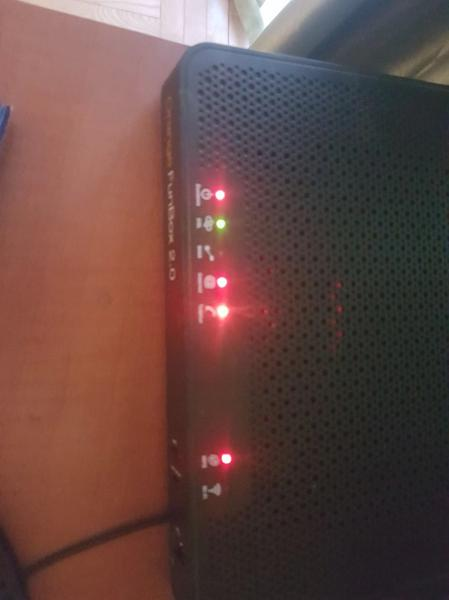
Gdy FunBox nie łączy się z internetem, sprawdzam połączenie na telefonie i komputerze. Następnie oglądam kontrolki modemu: ich kolor i sposób świecenia pomagają ustalić, czy problem dotyczy sygnału, czy Wi‑Fi. Jeśli nie działa kilka urządzeń, sprawdzam router i łącze.
Najpierw kontroluję przewody: zasilający musi być dobrze podłączony, a internetowy — wpięty do właściwego gniazda. Sprawdzam też, czy kable nie są zagięte ani uszkodzone. Przewód światłowodowy traktuję szczególnie delikatnie i nie zginam go ciasno.
Następnie odłączam FunBox od zasilania, czekam kilkadziesiąt sekund i podłączam go ponownie. Poświęcam kilka minut na ponowne uruchomienie modemu, a dopiero potem sprawdzam, czy internet działa. Jeśli nie, szukam informacji o awarii lub pracach serwisowych Orange w komunikatach operatora i aplikacji Mój Orange.
Jedno urządzenie bez sieci? Sprawdź zapisane hasło i Wi‑Fi
Aplikacja Mój FunBox nie jest już rozwijana i ma zostać wyłączona, dlatego do zarządzania siecią służy aplikacja Mój Orange. Można w niej zmienić nazwę Wi‑Fi i hasło, sprawdzić połączone urządzenia oraz zarządzać siecią dla gości i urządzeń IoT. Jeśli internetu brakuje tylko na jednym urządzeniu, sprawdzam zapisane hasło, włączone Wi‑Fi i wybraną sieć.
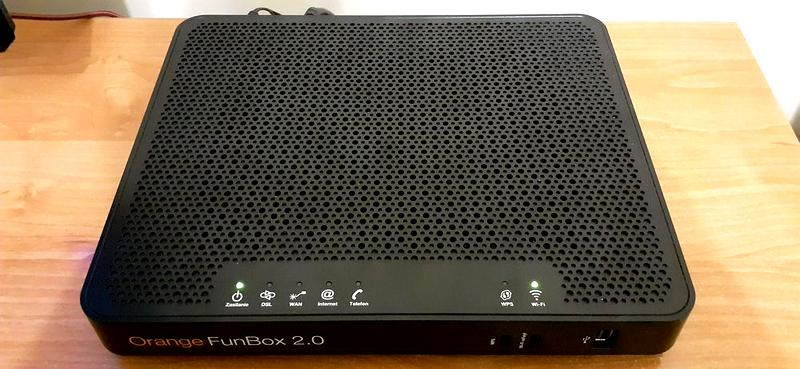
Jeśli po tych czynnościach internet nadal nie działa, notuję, które kontrolki świecą lub migają, kiedy zaczęła się awaria i czy obejmuje wszystkie urządzenia. Następnie kontaktuję się z Orange — te informacje ułatwiają ustalenie, czy wystarczy zdalna diagnostyka, czy potrzebna będzie wizyta technika. Ustawienia fabryczne przywracam na końcu, ponieważ usuwają wprowadzone zmiany konfiguracji.
Jak zaktualizować oprogramowanie routera FunBox 2.0
Przed aktualizacją FunBoxa sprawdzam, czy router ma dostęp do internetu i jest podłączony do zasilania. Orange udostępnia aktualizacje automatycznie, więc nie muszę pobierać ani instalować plików ręcznie.
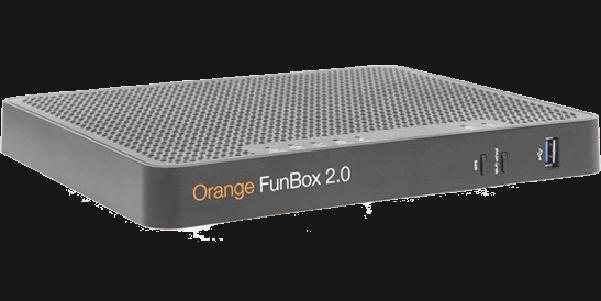
Podczas aktualizacji zostawiam modem włączony i nie odłączam przewodów. Router może się zrestartować, a Wi‑Fi chwilowo przestanie działać. Gdy diody wrócą do zwykłego stanu, sprawdzam połączenie na telefonie lub komputerze.
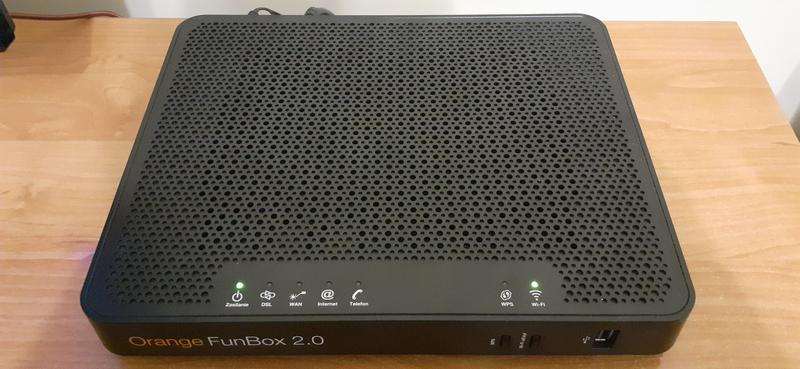
Aby sprawdzić ustawienia routera, łączę się z jego siecią i otwieram panel administracyjny pod adresem z etykiety urządzenia lub instrukcji. Zapisuję nazwę sieci i hasło, ponieważ po restarcie mogą być potrzebne do ponownego połączenia.
Wi‑Fi, goście i urządzenia IoT pod kontrolą
Orange przeniosło funkcje nierozwijanej już aplikacji Mój FunBox do aplikacji Mój Orange. Zmienię tam nazwę i hasło Wi‑Fi, sprawdzę podłączone urządzenia oraz skonfiguruję sieć dla gości i urządzeń IoT. Nie zainstaluję jednak za jej pomocą aktualizacji routera ręcznie.
Jeśli aktualizacja się nie pojawia lub modem długo nie wraca do pracy, sprawdzam zasilanie i połączenie z internetem, a potem na krótko odłączam router od prądu. Jeżeli lubisz tę tematykę, sprawdź szybko, co powoduje problemy z internetem. Gdy to nie pomoże, kontaktuję się z pomocą techniczną Orange, która może sprawdzić dostępność aktualizacji i stan urządzenia.
Wskazówka: przed aktualizacją zapisz hasło do Wi‑Fi — po ponownym uruchomieniu routera może być potrzebne, by ponownie połączyć urządzenia z siecią.
Źródła:
- https://www.orange.pl/view/moj-fun-box